Configuração de Email no MacOS
Configuração de conta para o MacOs
Para configurar sua conta de e-mail no macOS, siga os passos abaixo.
Abra Configurações do Sistema e acesse Contas de Internet (1).
Em seguida, clique em Adicionar Conta (2).
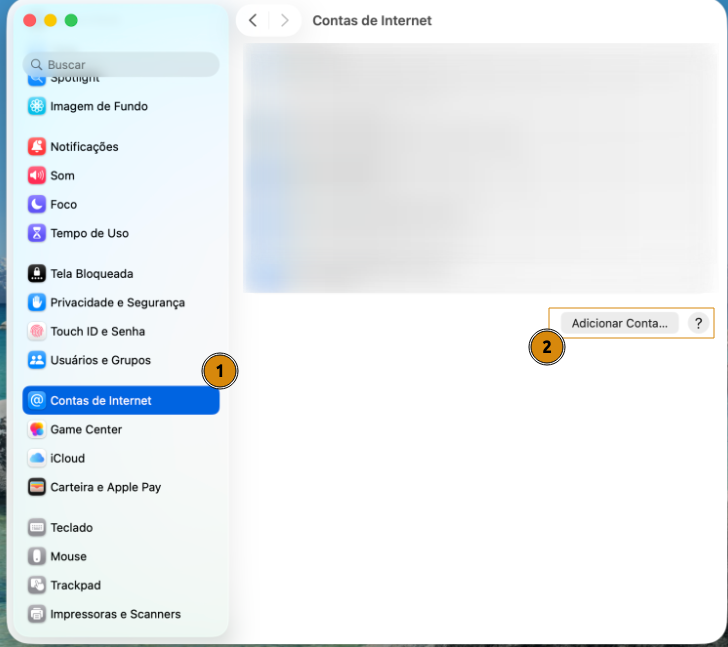
Adicione a conta de email.
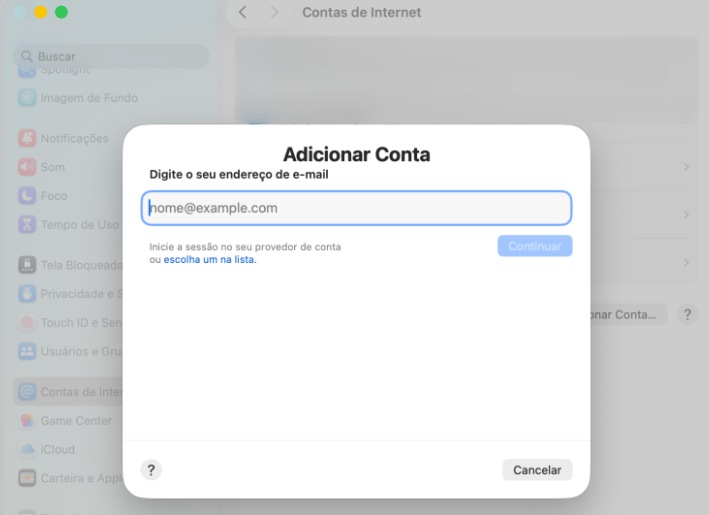
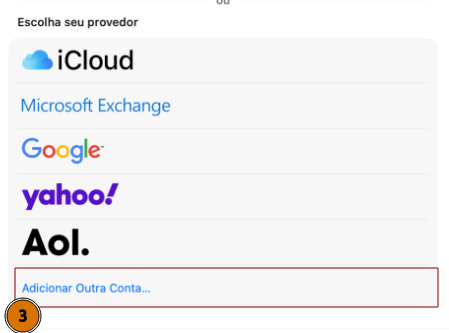
Na próxima janela, clique em “Adicionar outra conta…” (3).
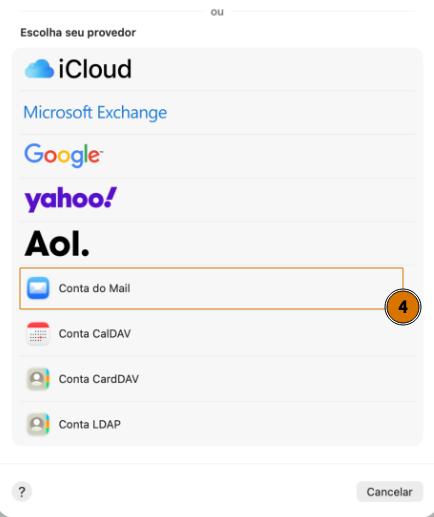
Escolha o seu provedor de email, selecione “ Conta do Mail “ (4).
Adicionar conta: Mail
Preencha as informações solicitadas:
- Nome: nome que será exibido para a conta.
- Endereço de e-mail: seu endereço de e-mail completo.
- Senha: senha da conta de e-mail.
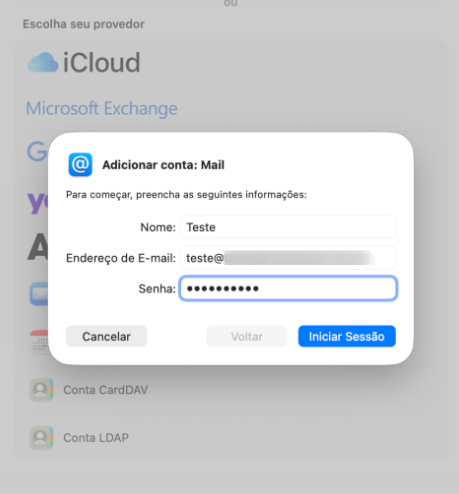
Após preencher os dados, clique em Iniciar Sessão.
Defina as configurações de sua conta.
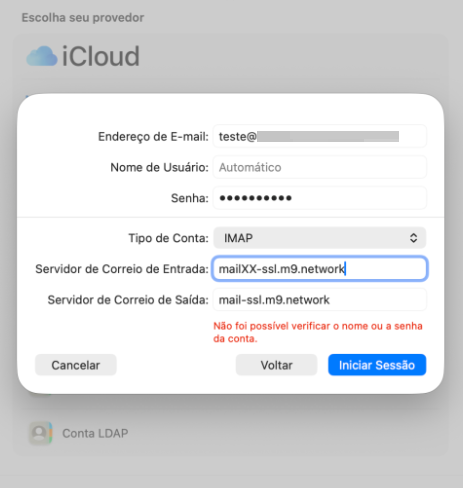
Defina o tipo da conta POP ou IMAP.
IMAP: Mantém os e-mails armazenados no servidor, permitindo o acesso pela mesma conta em vários dispositivos.
POP: Baixa as mensagens para um único dispositivo. Dependendo da configuração, os e-mails podem ser removidos do servidor após o download.
Como descobrir o servidor de entrada
Você pode identificar o servidor de entrada do seu domínio de uma das seguintes formas:
- Executar o comando ping mail.seudominio.com.br em um terminal; ou
- Acessar o Painel de Controle > Configuração de Domínio > DNS e verificar o registro do host mail.

Observação: Recomendado que seja utilizado as configurações com SSL/TLS:
IMAP - Servidor de Entrada: mailXX-ssl.m9.network | Porta: 993 SSL
POP - Servidor de Entrada: mailXX-ssl.m9.network | Porta: 995 SSL
SMTP - Servidor de Saída: mail-ssl.m9.network | Porta: 465 SSL
Após concluir a configuração dos servidores, clique em “Iniciar Sessão”.
Na tela seguinte, selecione os aplicativos que deseja sincronizar com a conta configurada.
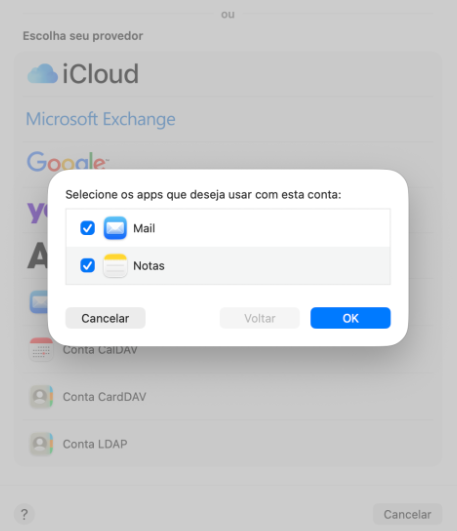
Clique em “OK”.
Agora basta abrir o aplicativo Mail para começar a enviar e receber e-mails utilizando a conta configurada.